Content + LinkedIn
Pitchfire heeft drie content-modules: LinkedIn posts (de actieve kalender), Pillar pages (SEO-planbord) en Content hub (snel-overzicht naar alledrie).
Content hub
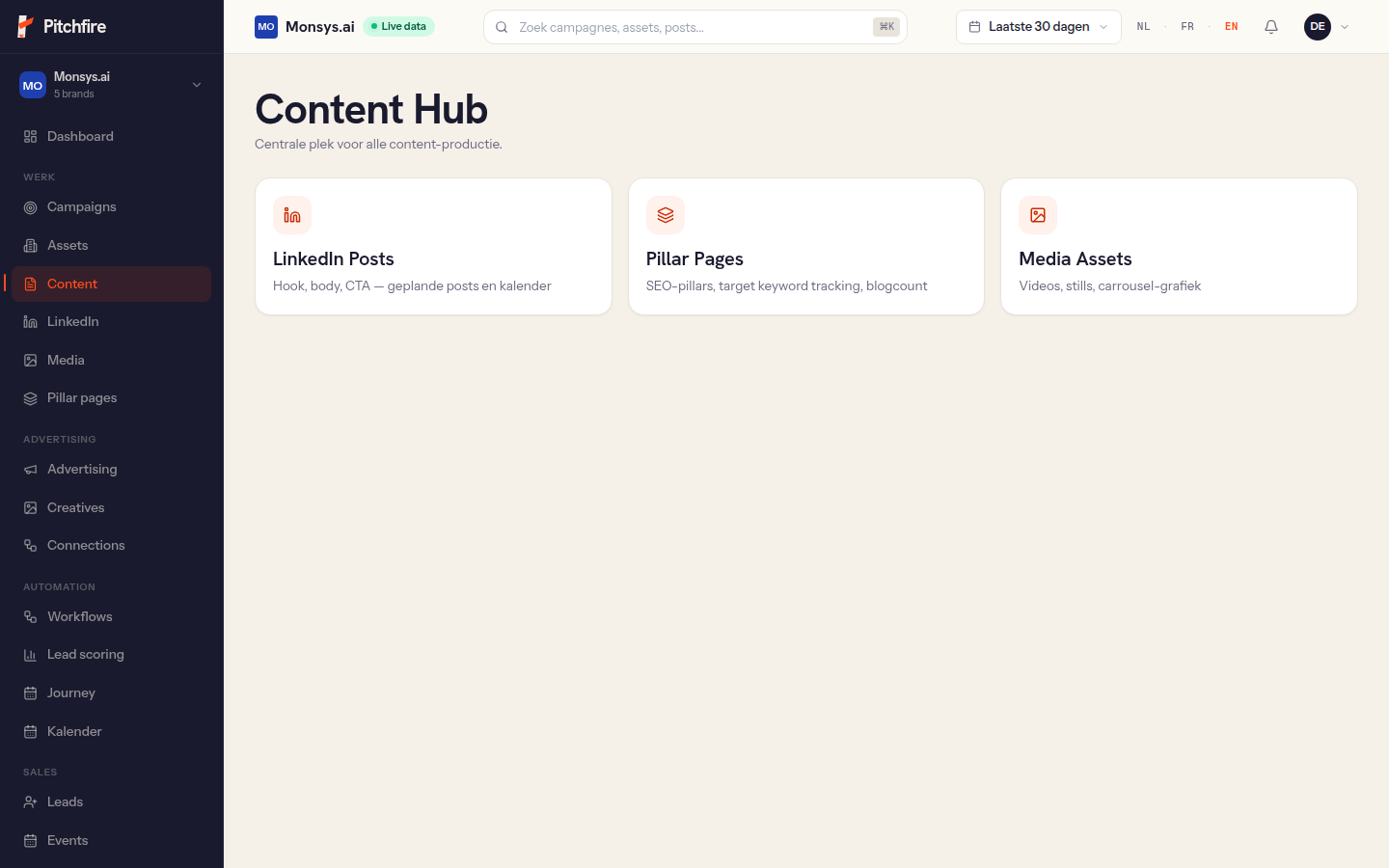
Onder Content in de zijbalk vind je een eenvoudige hub met drie kaarten: LinkedIn, Pillar pages en Media, gewoon een snelle ingang naar de modules eronder.
LinkedIn posts
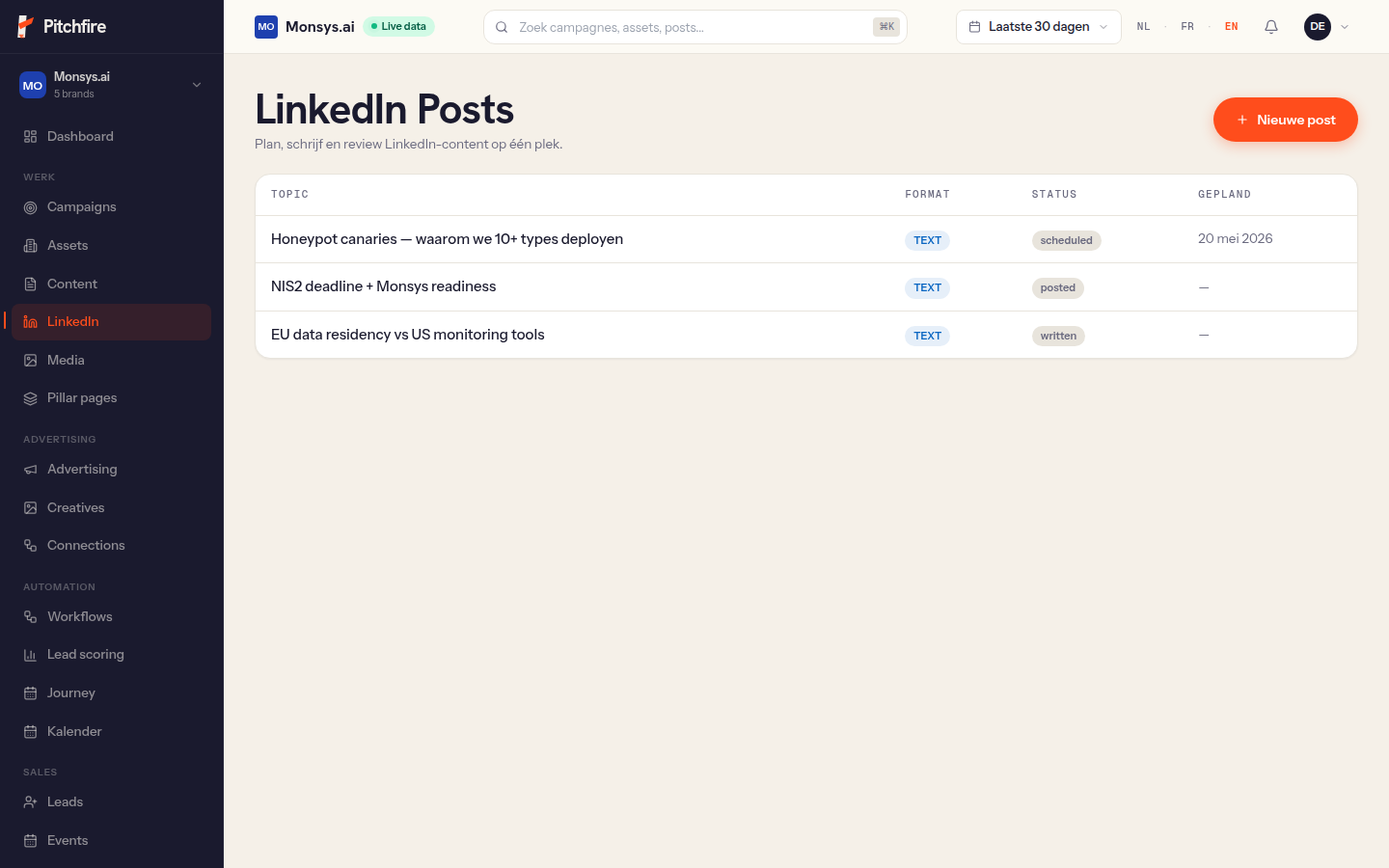
1Nieuwe post aanmaken
Klik rechtsboven op + Nieuwe post. Vul topic, hook, body, CTA in. Optioneel: koppel een campagne en kies een sector-tag (educatief, governance, sales, …) zodat de post in de kalender herkenbaar is.
2Editor met live preview
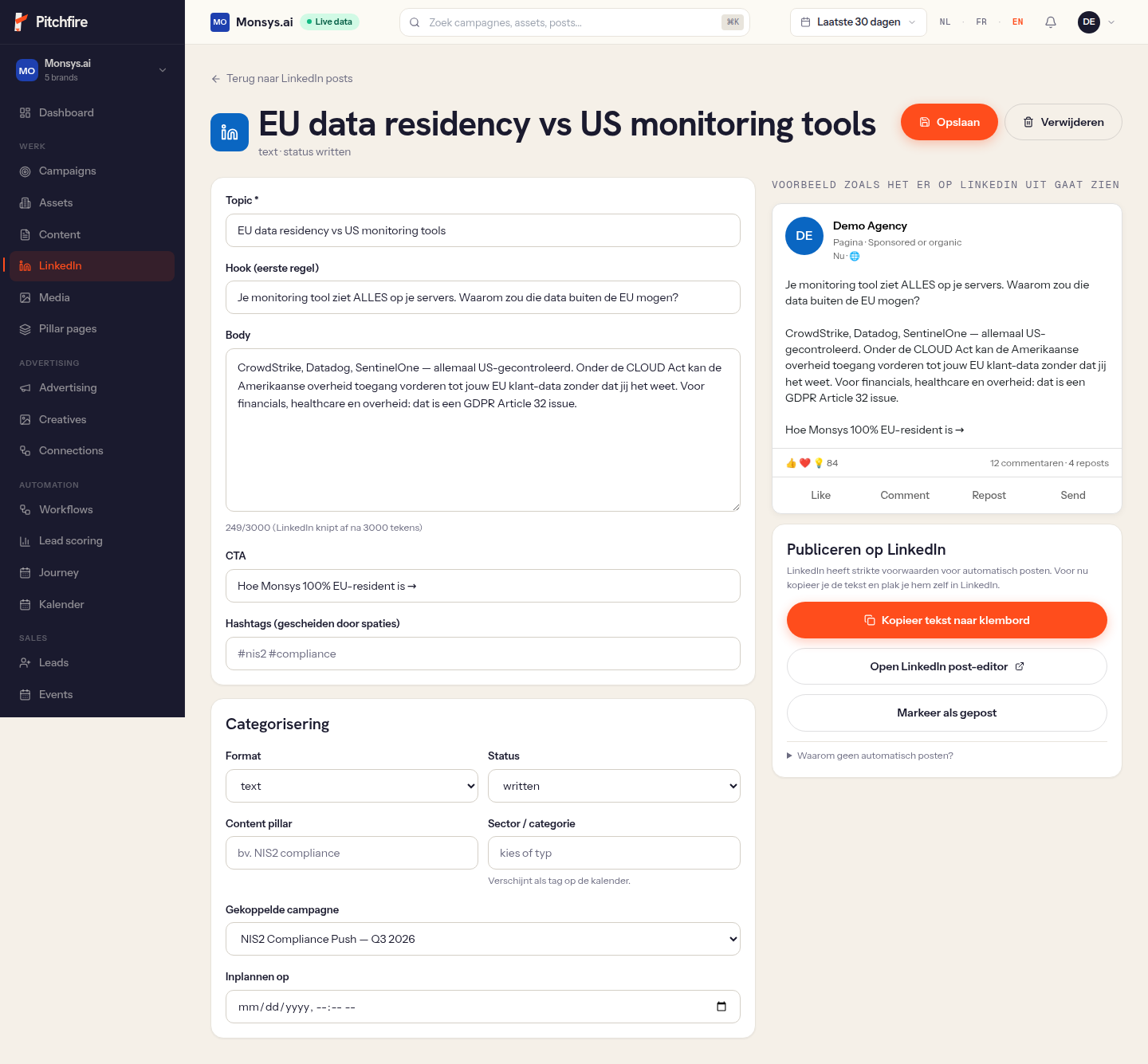
Klik op een bestaande post om de editor te openen. Links bewerk je de tekst en metadata, rechts zie je live hoe het er op LinkedIn uit gaat zien.
3Publiceren naar LinkedIn
Pitchfire publiceert niet automatisch naar LinkedIn, dat vereist een verificatieproces dat maanden duurt. In plaats daarvan:
- Klik Kopieer tekst naar klembord: alle velden worden in één geformatteerde tekst gekopieerd
- Klik Open LinkedIn post-editor: opent
linkedin.com/post/new/in een nieuw tabblad - Plak (Ctrl/Cmd+V), upload eventuele media, post
- Kom terug, klik Markeer als gepost en plak de URL, dan klopt je kalender en rapporten
Pillar pages
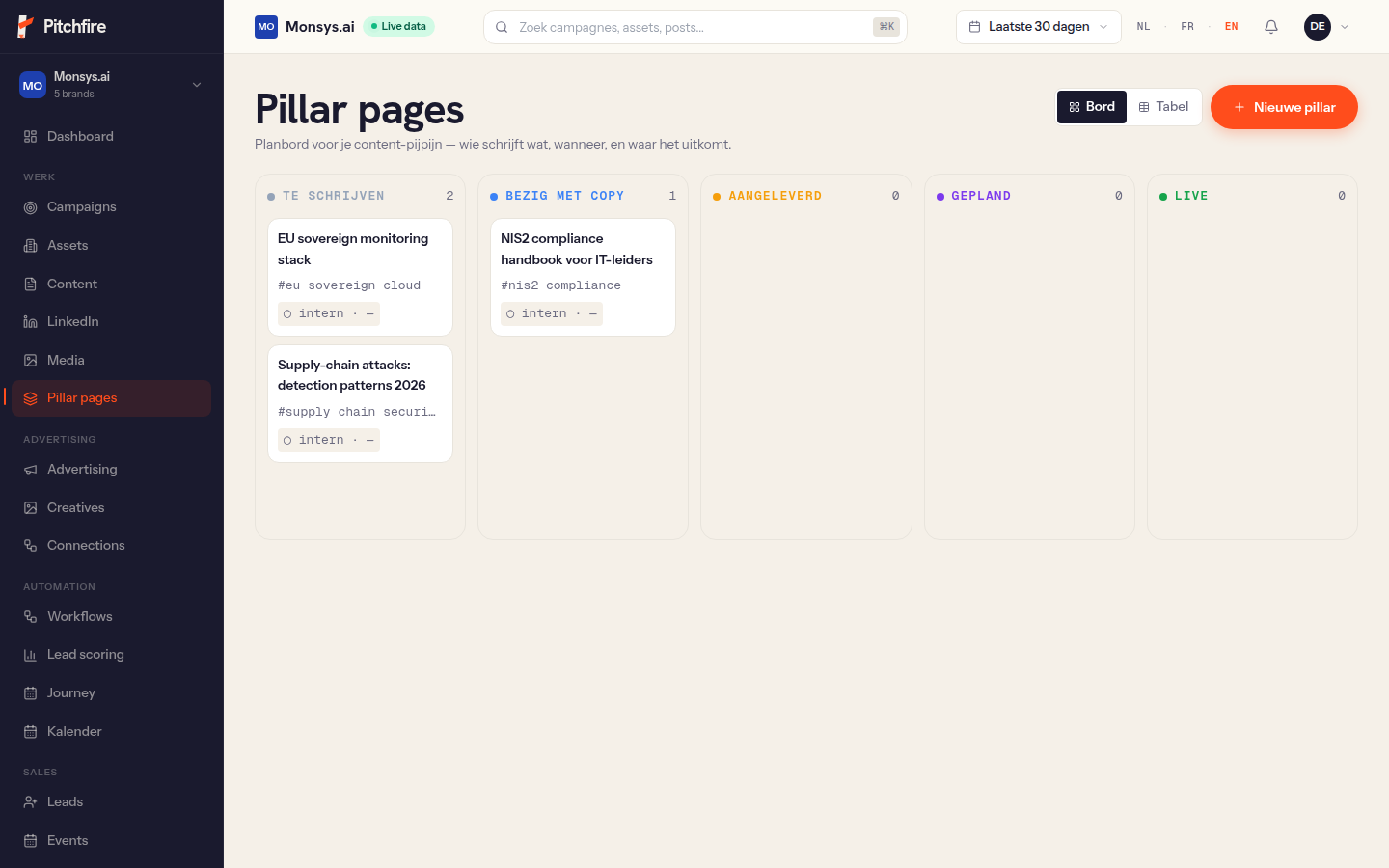
Pillar pages is een planbord, geen full CMS. Het is bedoeld om te plannen welke stukken content je gaat schrijven,wie ze maakt (intern of een externe partner zoals Strix Magazine of Roularta) en waar ze gepubliceerd worden.
Vijf statussen op het bord:
- Te schrijven: nog niet begonnen
- Bezig met copy: wordt nu geschreven
- Aangeleverd: eerste draft ontvangen, te reviewen
- Gepland: goedgekeurd, wacht op publicatie
- Live: gepubliceerd
Klik op een kaart om titel, eigenaar (intern teamlid of externe naam), medium, deadline en URL te bewerken.
Volgende stap
Media library voor video's en stills, of workflows om publicaties automatisch te triggeren.