Campagnes
Een campagne is het centrale knooppunt waar al je werk samenkomt: assets, LinkedIn posts, ad-creatives, automation workflows, leads en rapporten hangen allemaal aan een campagne.
Campagnes-lijst
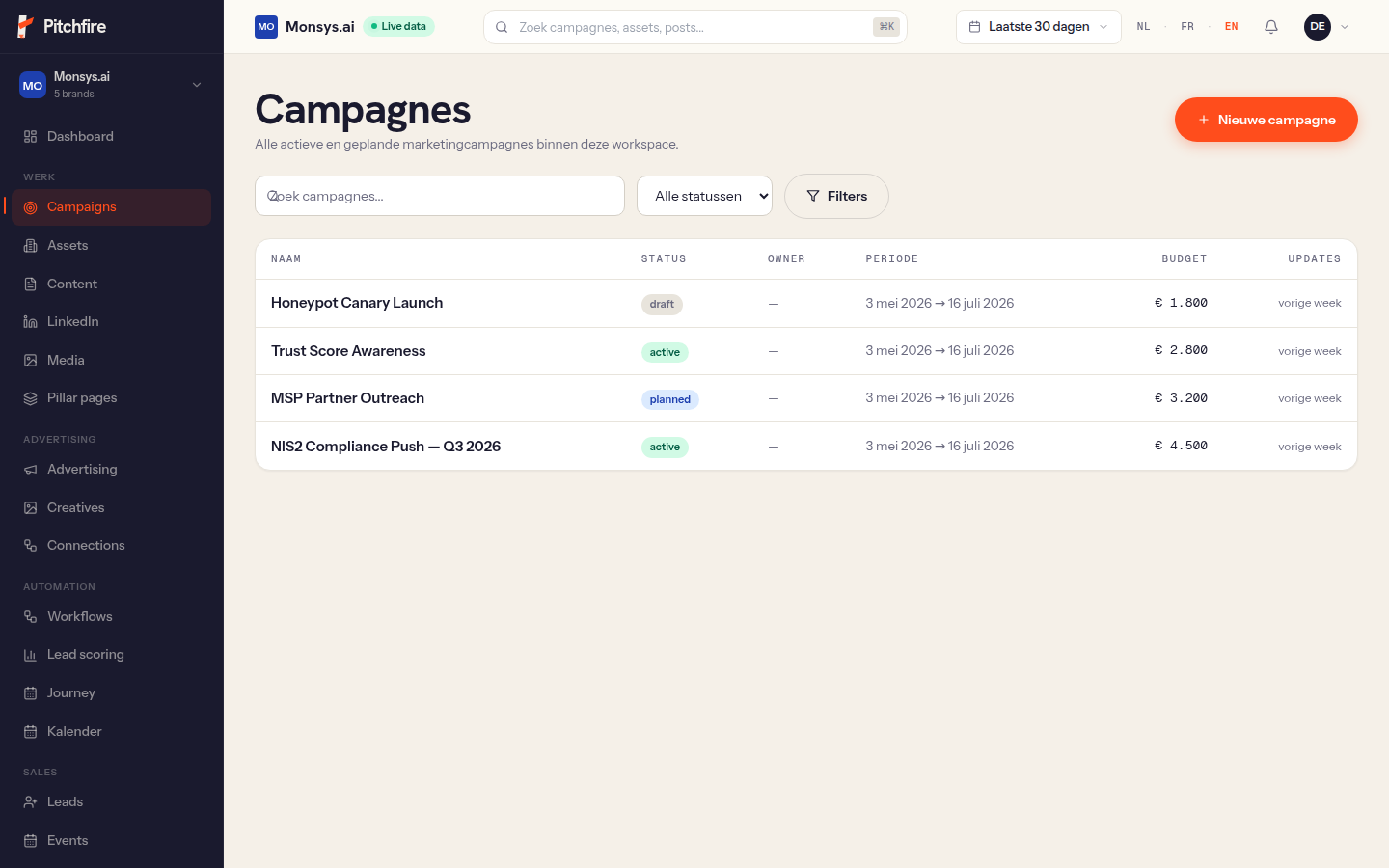
Klik in de zijbalk op Campagnes. Je ziet alle campagnes van de huidige brand met status, budget en periode. Klik op een rij om naar de detail-pagina te gaan.
1Nieuwe campagne aanmaken
Klik rechtsboven op + Nieuwe campagne. Vul minstens een naam in; status, budget, periode en doel zijn optioneel maar nuttig voor rapporten.
2De campagne-detail-pagina
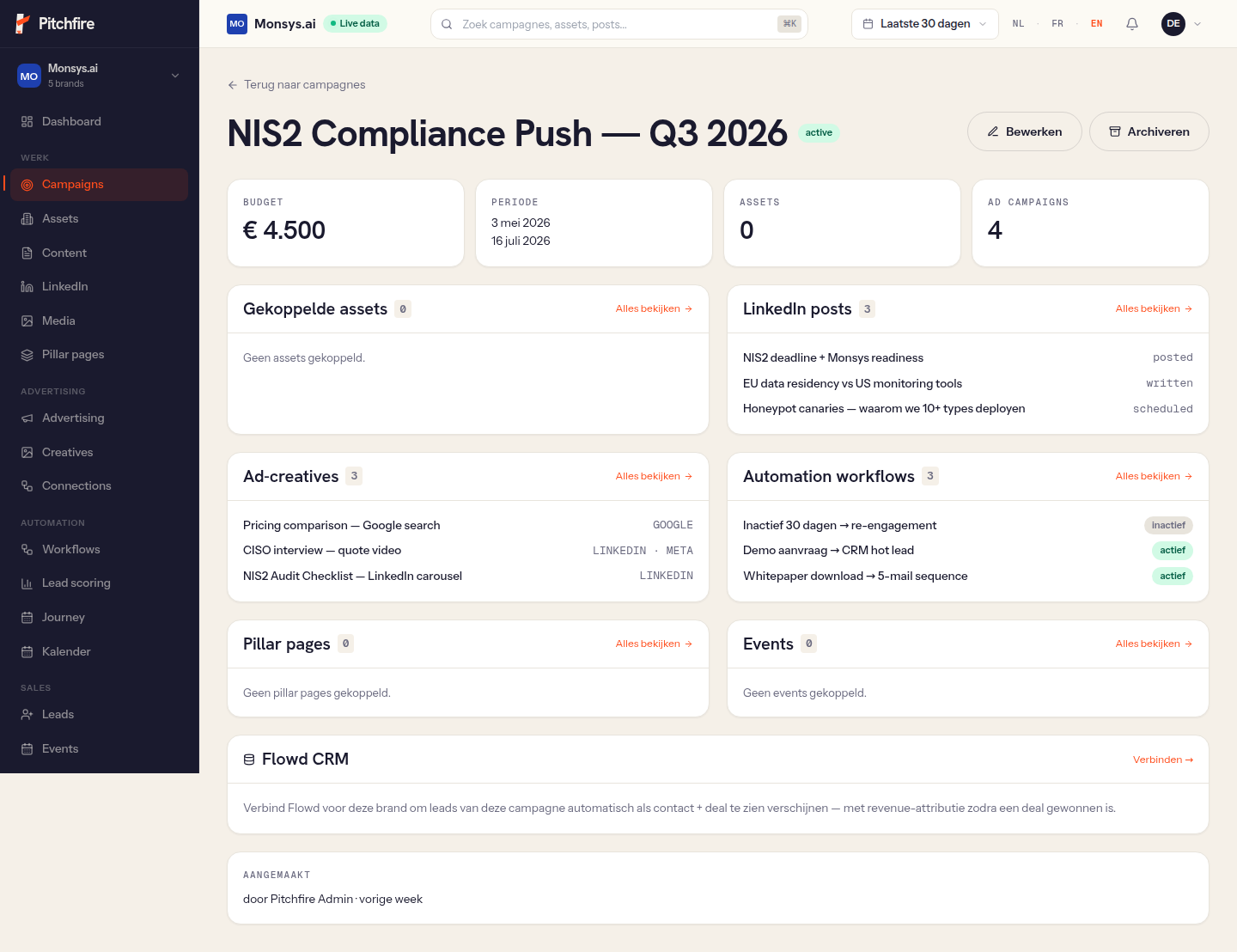
Bovenaan zie je vier KPI's: budget (klik om inline te bewerken), periode, aantal assets en aantal ad-campagnes.
Daaronder zes subsecties die alles tonen dat aan deze campagne hangt:
- Gekoppelde assets: PDFs, video's, decks die je bij de campagne gebruikt
- LinkedIn posts: content die je aan deze campagne koppelde
- Ad-creatives: afgewerkte ads (headline + tekst + visual + platform)
- Automation workflows: de marketing automations actief voor deze campagne
- Pillar pages: gerelateerde SEO-content
- Events: webinars, beurzen, openhuizen gekoppeld
Onderaan staat een Flowd CRM-blok dat de pipeline-status toont van alle leads die uit deze campagne komen.
3Inline bewerken
Klik op het budget-bedrag om het meteen aan te passen. Geen modal, geen aparte edit-pagina: klik, typ een nieuw bedrag, Enter.
4Content of creative koppelen
Wanneer je een LinkedIn-post, ad-creative of automation aanmaakt, kies je in het formulier met welke campagne hij gelinkt is. Vanaf dat moment verschijnt hij in de campagne-detail en blijft de teller in het overzicht correct.
Volgende stap
Leer LinkedIn posts schrijven en hoe leads naar je CRM stromen.